VirtualBox est un logiciel de virtualisation gratuit qui permet de créer et gérer des machines virtuelles (VM) sur ton ordinateur. Dans ce tutoriel, tu vas apprendre à télécharger et installer VirtualBox étape par étape sous Windows 10 ou Windows 11, en t’appuyant sur des captures d’écran.
Introduction
Si tu veux tester Linux (comme Ubuntu), créer un labo de formation ou simplement isoler certains outils de ton système principal, la virtualisation est une excellente solution.
VirtualBox, développé par Oracle, te permet de créer des machines virtuelles sur ton PC Windows et d’y installer d’autres systèmes d’exploitation (Linux, autre version de Windows, etc.) sans risquer de casser ta machine principale.
Dans ce tutoriel, on va voir comment installer VirtualBox sous Windows 10/11 en partant de zéro, avec des captures d’écran à chaque étape.
Prérequis avant l’installation
Avant de commencer, assure-toi que :
- Tu es sur Windows 10 64 bits ou Windows 11.
- Tu as les droits administrateur sur la machine.
- Tu disposes d’une connexion Internet pour télécharger l’installateur.
- La virtualisation matérielle est activée dans ton BIOS/UEFI (Intel VT-x, AMD-V ou équivalent). Sur la plupart des PC récents, c’est déjà activé.
Télécharger VirtualBox depuis le site officiel
On commence par récupérer l’installateur depuis le site officiel d’Oracle VirtualBox.
-
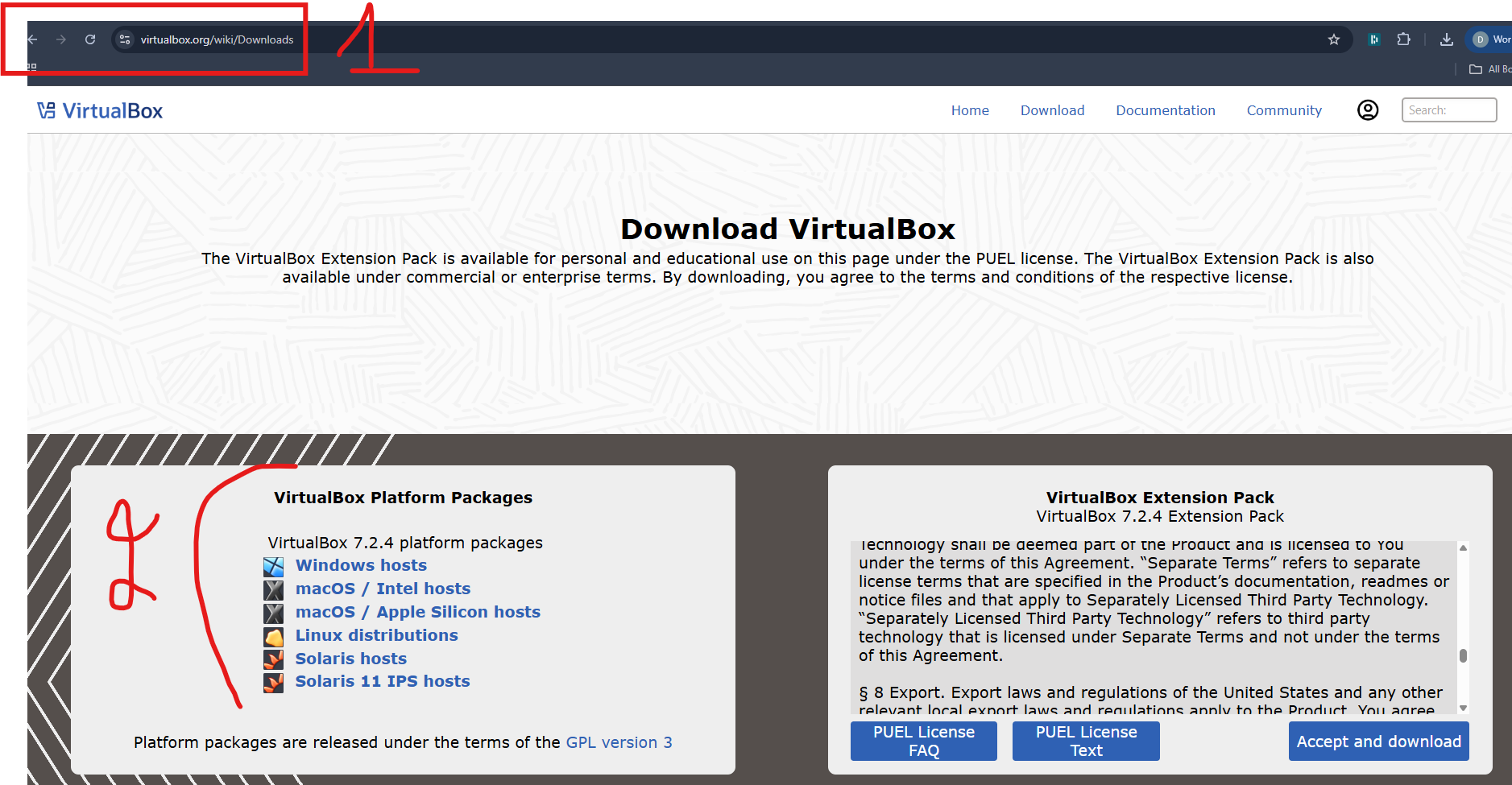
Ouvre ton navigateur et va sur :
https://www.virtualbox.org/wiki/Downloads -
Dans la section VirtualBox Platform Packages, clique sur Windows hosts. Cela téléchargera un fichier
.exe(par exempleVirtualBox-7.2.4-xxxx-Win.exe).
Lancer l’installateur de VirtualBox
- Une fois le fichier téléchargé, ouvre ton dossier de téléchargements.
-
Fais un clic droit sur le fichier
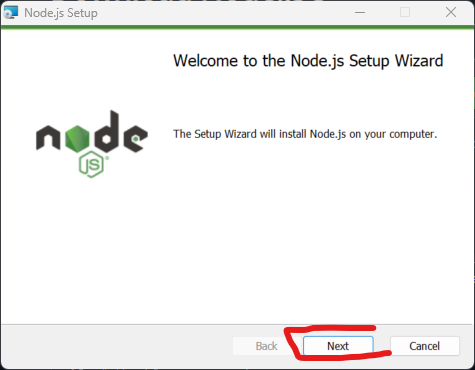
.exepuis choisis Run as administrator / Exécuter en tant qu’administrateur. - La fenêtre d’accueil de l’installateur s’ouvre. Clique sur Next pour continuer.
Choisir les composants à installer
La prochaine étape permet de choisir les composants de VirtualBox à installer. Par défaut, tous les éléments importants sont cochés, ce qui convient à la plupart des utilisateurs.
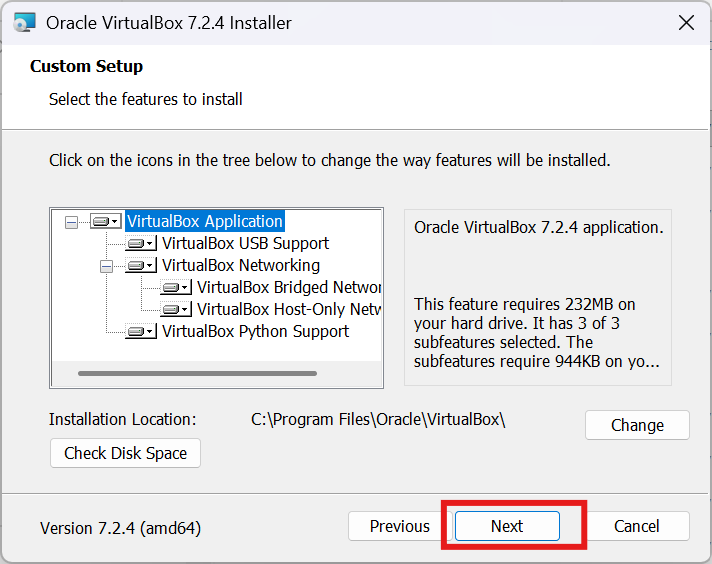
Vérifie au minimum que les éléments suivants sont bien activés :
- VirtualBox Application (obligatoire)
- VirtualBox Networking (pour que tes VM aient accès au réseau)
- VirtualBox USB Support (si tu veux utiliser des périphériques USB dans tes VM)
Quand tout est bon, clique sur Next.
Options de démarrage et raccourcis
L’étape suivante te propose quelques options de démarrage et de raccourcis. Tu peux laisser les trois cases cochées :
- Add to Start menu : ajoute VirtualBox au menu Démarrer.
- Create a desktop shortcut : crée un raccourci sur le bureau.
-
Start by default when opening .ova or .ovf files : ouvre par défaut les fichiers d’images de VM (
.ova/.ovf) avec VirtualBox.
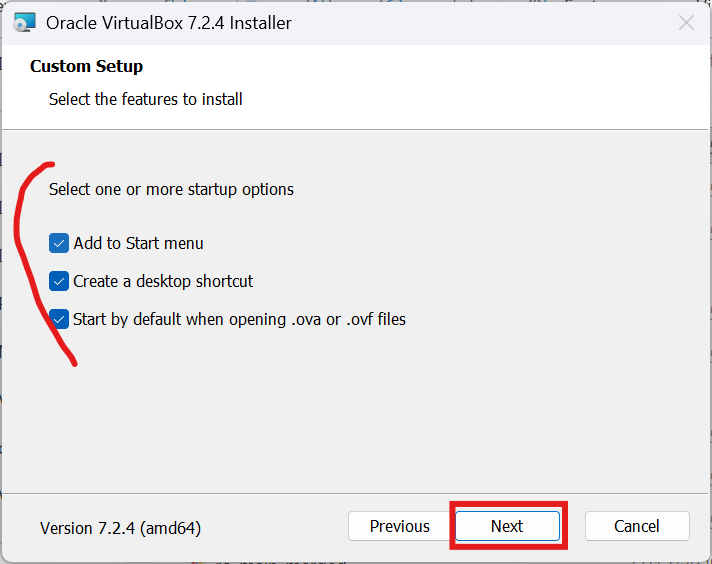
Clique sur Next pour continuer.
Accepter la licence d’utilisation
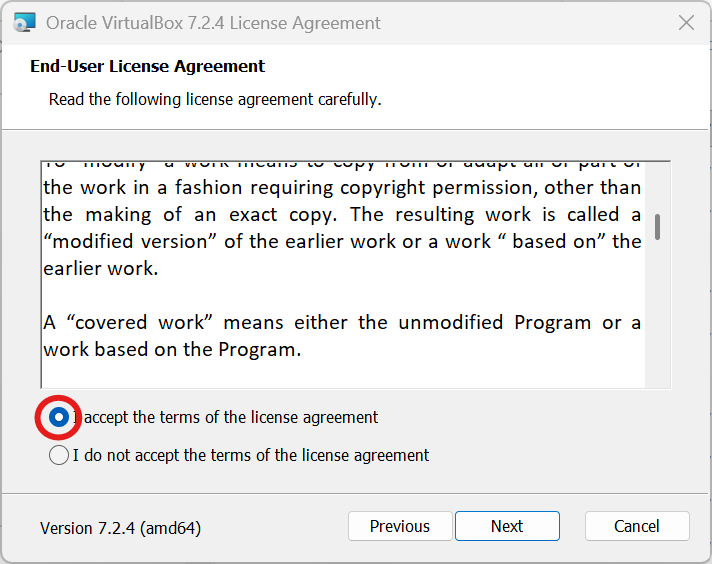
Avant de poursuivre, tu dois accepter la licence d’utilisation d’Oracle VirtualBox.
Lis les conditions si tu le souhaites, puis coche
« I accept the terms of the license agreement » et clique sur Next.
Avertissements pendant l’installation
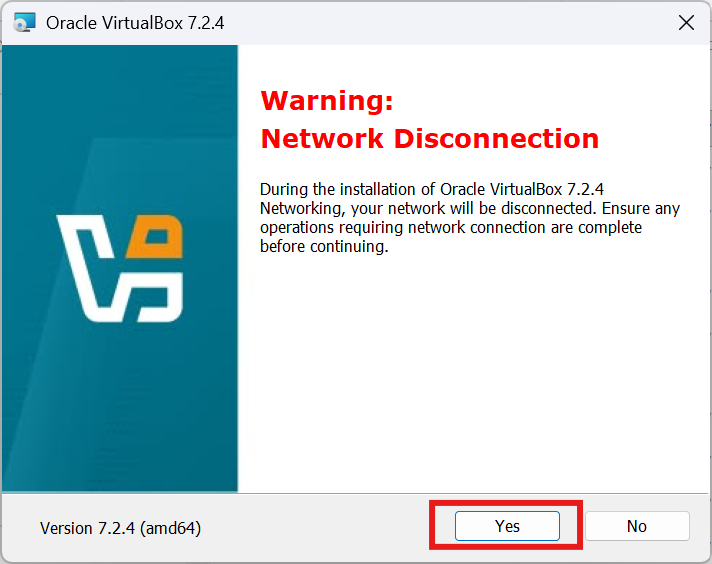
1. Avertissement : Network Disconnection
VirtualBox doit installer des composants réseau (cartes virtuelles). Pendant quelques secondes, ta connexion réseau peut être interrompue.
L’installateur affiche un avertissement « Warning: Network Disconnection ».
Assure-toi de ne pas être en plein téléchargement ou en visioconférence, puis clique sur Yes pour continuer.
2. Avertissement : Missing Dependencies (Python bindings)
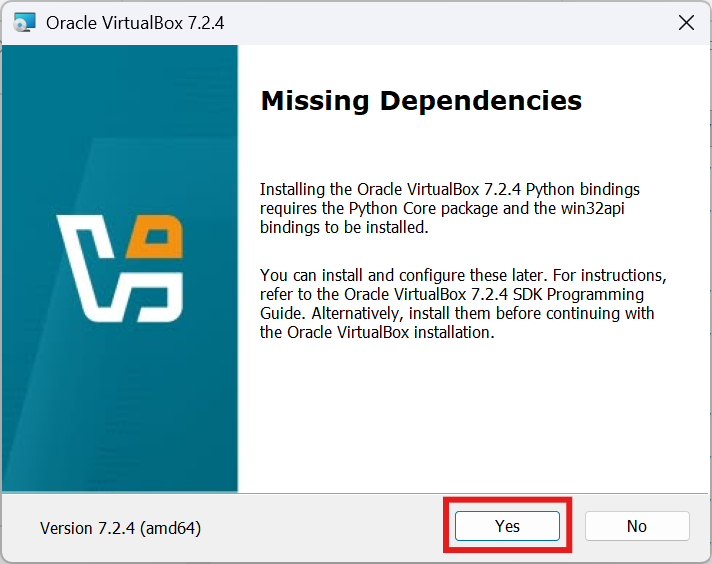
Dans certains cas, VirtualBox affiche un message « Missing Dependencies » à propos des bindings Python. Cela concerne uniquement des fonctionnalités avancées (API Python VirtualBox).
Si tu n’en as pas l’usage immédiat, tu peux simplement cliquer sur Yes pour continuer.
Tu pourras toujours installer ces dépendances plus tard si nécessaire.
Lancer l’installation
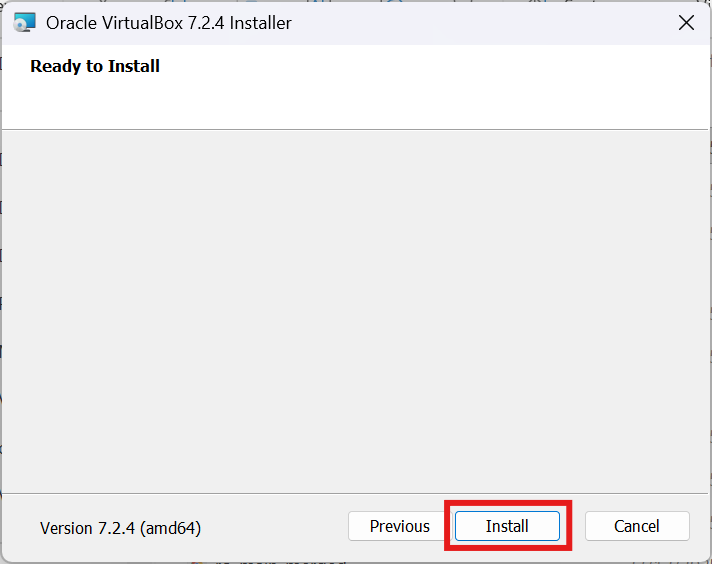
L’installateur récapitule maintenant ta configuration. Quand tu es prêt, clique sur le bouton Install pour lancer l’installation de VirtualBox.
Windows peut te demander une confirmation (Contrôle de compte d’utilisateur).
Clique alors sur Yes / Oui pour autoriser l’installation.
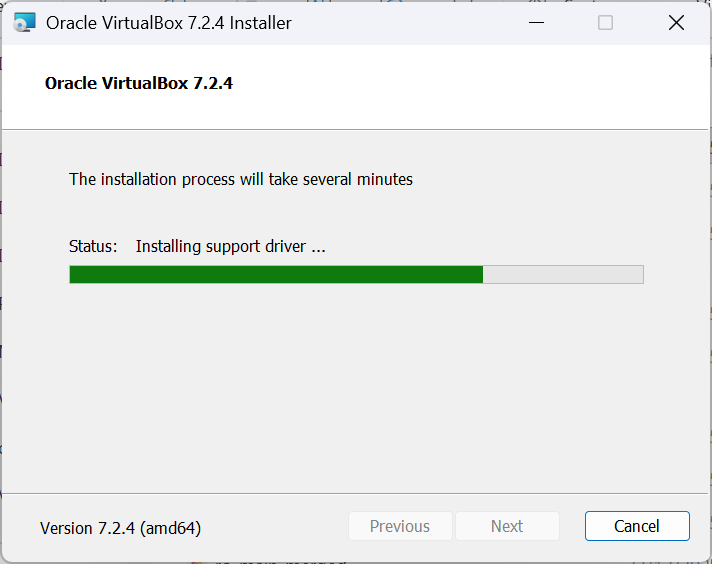
L’installation peut prendre quelques minutes, le temps de copier les fichiers et d’installer les pilotes nécessaires (notamment les pilotes réseau).
Fin de l’installation et premier lancement
Une fois l’installation terminée, l’installateur te propose de lancer VirtualBox immédiatement. Laisse l’option cochée et clique sur Finish pour fermer l’installateur.
Tu devrais alors voir apparaître la fenêtre principale de Oracle VM VirtualBox Manager. C’est à partir de là que tu pourras créer et gérer tes machines virtuelles.
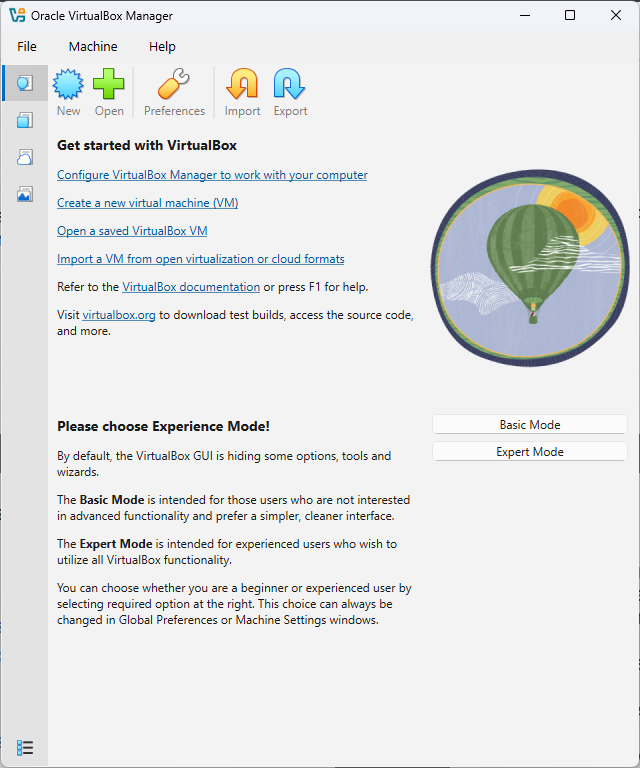
À ce stade, VirtualBox est correctement installé sur ton Windows 10/11. La prochaine étape sera par exemple d’y installer une distribution Linux comme Ubuntu.
Problèmes courants et solutions
VirtualBox ne se lance pas ou affiche une erreur au démarrage
Si VirtualBox refuse de se lancer ou affiche une erreur à propos de pilotes noyau, pense à :
- Redémarrer Windows après l’installation.
- Vérifier que tu as bien installé VirtualBox avec les droits administrateur.
- Mettre à jour VirtualBox vers la dernière version disponible depuis le site officiel.
Conflit avec Hyper-V / WSL / Docker Desktop
Sur Windows 10/11, certains composants comme Hyper-V, Windows Hypervisor Platform, Virtual Machine Platform ou encore Windows Sandbox peuvent entrer en conflit avec VirtualBox.
Si tu rencontres des erreurs liées à l’hyperviseur ou au démarrage de VM, pense à vérifier les fonctionnalités Windows actives via « Turn Windows features on or off » / « Activer ou désactiver des fonctionnalités Windows » et à désactiver temporairement ces options pour tester.
Problèmes réseau dans les futures machines virtuelles
Si tes VM n’ont pas accès à Internet, ce sera généralement un problème de configuration du mode réseau dans les paramètres de la VM (NAT, Bridge, etc.). Ce point sera détaillé dans un tutoriel dédié à la création de machines virtuelles.
Conclusion
Tu sais maintenant comment installer Oracle VirtualBox sous Windows 10/11 :
- Télécharger l’installateur depuis le site officiel.
- Choisir les composants à installer et accepter la licence.
- Gérer les avertissements réseau et les éventuelles dépendances optionnelles.
- Lancer l’installation et vérifier que VirtualBox démarre correctement.
VirtualBox est une excellente base pour créer un environnement de test ou de formation.
Dans un prochain tutoriel, tu pourras par exemple installer Ubuntu dans une machine virtuelle, puis configurer l’accès SSH pour travailler confortablement depuis Windows.
FAQ
VirtualBox est-il gratuit ?
Oui, VirtualBox est un logiciel gratuit (licence GPL pour la partie principale). Tu peux l’utiliser librement pour des projets personnels ou professionnels.
Quelle version de Windows est supportée ?
Les versions récentes de VirtualBox supportent officiellement Windows 10 et Windows 11 en 64 bits.
Est-ce que l’installation de VirtualBox modifie mon Windows ?
VirtualBox installe des pilotes réseau et des composants de virtualisation, mais ton système Windows reste intact. Les systèmes d’exploitation invités sont installés dans des fichiers disques virtuels séparés.
Ai-je besoin d’Hyper-V pour utiliser VirtualBox ?
Non. Au contraire, Hyper-V peut parfois entrer en conflit avec VirtualBox. Si tu rencontres des erreurs liées à l’hyperviseur, essaie de désactiver temporairement Hyper-V et les fonctionnalités associées.
Puis-je installer plusieurs systèmes d’exploitation dans VirtualBox ?
Oui. Tu peux créer autant de machines virtuelles que tu veux, tant que ton PC a suffisamment de RAM, d’espace disque et de puissance processeur.